
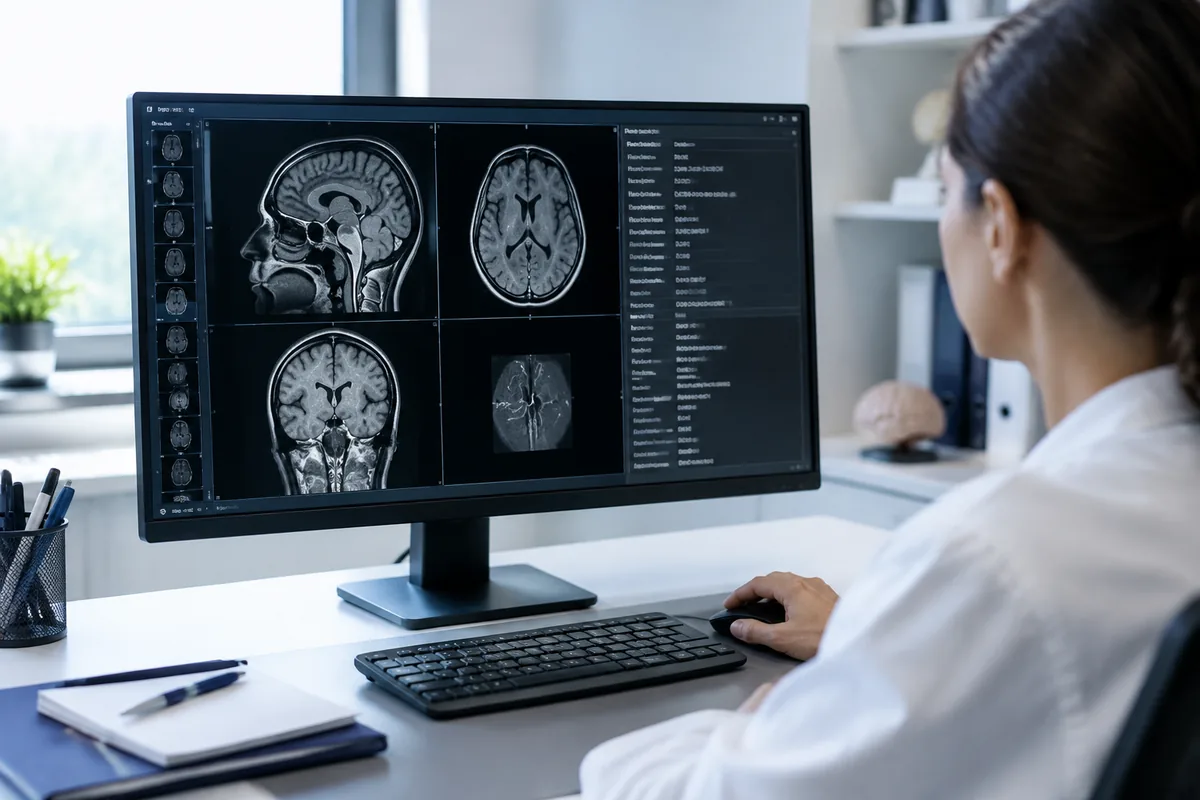
Les métadonnées d’une image de radiologie se trouvent principalement dans son en-tête DICOM, consultable depuis un visualiseur DICOM ou un PACS. Pour un fichier exporté en JPEG ou PNG, seules les informations conservées lors de l’export peuvent apparaître dans les propriétés du fichier.
Commencer par identifier le format de l’image
Avant de chercher des informations, vérifiez le format du fichier. Une image au format DICOM porte généralement l’extension .dcm, mais certains systèmes utilisent des extensions différentes ou enregistrent les objets sans extension explicite. Le DICOM est le format de référence en imagerie médicale : il associe les pixels à des attributs décrivant notamment l’examen, la série, l’acquisition et l’image.
À l’inverse, une image JPEG, PNG ou TIFF peut être une copie destinée à l’affichage, à une présentation ou à un document. Elle ne contient pas nécessairement les métadonnées DICOM d’origine. L’export peut supprimer des champs, en transformer certains ou intégrer une partie des informations dans les pixels, par exemple sous la forme d’une annotation visible. La présence d’une image radiologique ne garantit donc pas que son fichier conserve les données descriptives de l’examen.
| Format ou emplacement | Où consulter les métadonnées | Limite fréquente |
|---|---|---|
| Objet DICOM | Visualiseur DICOM, PACS ou outil de lecture des attributs | Certains champs peuvent être masqués par l’interface ou absents de l’objet |
| JPEG ou PNG exporté | Propriétés du fichier ou outil d’inspection des métadonnées | Les attributs DICOM sont souvent supprimés lors de l’export |
| Image affichée dans un dossier clinique | Visionneuse intégrée, détails de l’examen ou système source | L’image peut être une capture ou une représentation dérivée |
| Support d’export contenant plusieurs fichiers | Visualiseur compatible ou arborescence du support | Les fichiers peuvent être répartis entre images et index |
Consulter les informations dans un visualiseur DICOM
Pour un fichier DICOM, ouvrez l’image avec un visualiseur médical compatible, puis cherchez une fonction nommée « Informations », « Détails DICOM », « Attributs » ou « En-tête ». Le libellé dépend du logiciel. Les données sont souvent organisées par patient, étude, série et instance ; cette hiérarchie aide à distinguer les renseignements communs à l’examen de ceux qui décrivent une image précise.
Un visualiseur peut n’afficher qu’une sélection de champs dans son panneau principal. Si une donnée attendue manque, ouvrez la vue complète des attributs plutôt que de conclure qu’elle n’existe pas. Certains logiciels proposent également une recherche par nom ou numéro d’attribut. Pour consulter un examen provenant d’un support, utilisez un outil dont la provenance et la compatibilité sont approuvées par votre organisation, et évitez de copier les fichiers vers un service en ligne non autorisé.
Rechercher les métadonnées dans le PACS
Dans un établissement de santé, le PACS est souvent le moyen le plus direct d’examiner les informations associées à une image conservée dans le système. Ouvrez l’examen concerné, puis consultez ses détails ou les propriétés de la série et de l’image. Selon les droits attribués à votre compte, l’interface peut montrer les identifiants, les modalités, les dates d’acquisition, les paramètres techniques ou les éléments de localisation.
Le PACS peut aussi présenter des informations issues du système de radiologie ou du dossier patient, qui ne sont pas nécessairement stockées dans le même objet DICOM. Il faut donc distinguer les métadonnées intrinsèques du fichier de celles affichées par l’application à partir d’autres systèmes. Si vous devez confirmer la valeur réellement inscrite dans l’image, demandez l’accès à la vue détaillée des attributs ou sollicitez l’équipe responsable du PACS et de l’imagerie.
Quels renseignements chercher dans l’en-tête DICOM
Les attributs DICOM sont regroupés selon leur fonction. Les champs relatifs au patient et à l’étude permettent de rattacher l’image à un contexte clinique ; ceux de série et d’instance distinguent les séquences et les images d’un même examen. D’autres décrivent la modalité, la région examinée, l’orientation, les dimensions de l’image ou les conditions d’acquisition. Les intitulés visibles varient selon le logiciel, mais les identifiants DICOM associés aux attributs permettent de les reconnaître de façon plus précise.
Les champs utiles dépendent de la question posée. Pour retrouver une série, l’identifiant de l’étude et celui de la série sont souvent plus pertinents que le nom du fichier. Pour comprendre les caractéristiques de l’image, examinez les attributs liés à la modalité, à la position ou aux paramètres d’acquisition. Pour interpréter une valeur, vérifiez son unité et son contexte : un nombre isolé dans l’en-tête n’est pas nécessairement comparable à une valeur portant le même intitulé dans une autre modalité ou une autre série.
| Famille d’attributs | Ce qu’elle permet de repérer | Point de vigilance |
|---|---|---|
| Patient et étude | Contexte d’identification et rattachement à l’examen | Ces informations peuvent être protégées ou modifiées dans une copie anonymisée |
| Série et image | Position de l’image dans une acquisition et dans une série | Une même étude peut contenir plusieurs séries distinctes |
| Modalité et acquisition | Type d’équipement et paramètres associés à la prise d’image | Les champs présents varient selon la modalité et le constructeur |
| Géométrie et pixels | Dimensions, orientation et données nécessaires à l’affichage | Une valeur technique doit être interprétée selon sa définition |
Inspecter un fichier sans passer par l’interface clinique
Lorsque vous avez accès au fichier lui-même, un outil de lecture DICOM peut afficher la liste complète des attributs, y compris ceux que le visualiseur ne présente pas par défaut. Les utilitaires en ligne de commande et les bibliothèques spécialisées permettent aussi d’extraire ces champs pour des vérifications techniques ou des traitements encadrés. Ils demandent toutefois de savoir sélectionner l’attribut recherché et d’interpréter correctement son format.
Sur un JPEG ou un PNG, les propriétés du système d’exploitation ou un lecteur de métadonnées peuvent révéler des informations générales, comme le type de fichier, ses dimensions ou certains champs descriptifs. Cela ne permet pas de reconstituer automatiquement les attributs DICOM qui ont été supprimés. Si la provenance médicale de l’image doit être vérifiée, comparez-la avec l’examen disponible dans le PACS ou demandez le fichier DICOM source par le circuit habituel.
Pourquoi certaines métadonnées sont absentes ou différentes
Une information manquante peut s’expliquer par un export, une conversion, une anonymisation, une capture d’écran ou une règle de configuration du système. Elle peut aussi être présente dans un autre niveau de l’examen : un détail associé à la série n’apparaît pas forcément dans l’en-tête de chaque image, et inversement. Il est donc utile de vérifier l’objet concerné, le niveau d’information consulté et le chemin par lequel le fichier a été obtenu.
Les données d’identification appellent une vigilance particulière. Un en-tête DICOM peut contenir des informations directement identifiantes ou permettant de relier l’image à une personne. Ne transmettez pas un fichier à un outil externe pour le consulter sans autorisation et sans respecter les règles de sécurité de votre établissement. Une image visuellement masquée peut encore contenir des identifiants dans ses métadonnées ; le masquage des pixels ne suffit pas à retirer les informations de l’en-tête.
Choisir le bon emplacement selon votre besoin
Pour une consultation clinique, commencez par le visualiseur intégré au PACS : il donne accès à l’examen dans son contexte et limite les erreurs de rattachement. Pour une vérification technique détaillée, utilisez une vue complète des attributs DICOM ou un outil spécialisé approuvé. Pour un fichier image ordinaire, inspectez ses propriétés, tout en gardant à l’esprit qu’elles ne remplacent pas l’en-tête DICOM.
Si les métadonnées ne concordent pas avec ce qui est affiché, ne modifiez pas directement le fichier pour corriger l’écart. Notez le nom de l’examen ou de la série, le champ concerné et l’endroit où il a été consulté, puis faites vérifier la donnée auprès de l’équipe d’imagerie ou de gestion du PACS. Cette démarche permet de distinguer une différence d’affichage, une conversion et une anomalie réelle dans l’objet.
FAQ
Les métadonnées se trouvent-elles directement dans l’image ?
Dans un objet DICOM, les pixels et les attributs descriptifs sont généralement regroupés dans le fichier ou l’objet. Dans une image JPEG ou PNG exportée, les métadonnées médicales peuvent avoir été retirées ; les informations visibles sur l’image ne prouvent pas que l’en-tête source est conservé.
Peut-on voir les métadonnées sans ouvrir un PACS ?
Oui, si vous disposez du fichier DICOM et d’un visualiseur ou lecteur d’attributs compatible. Pour un fichier exporté dans un format courant, les propriétés du fichier peuvent être consultées, mais elles ne donnent accès qu’aux informations encore présentes après l’export.
Pourquoi le nom du patient est-il absent dans le fichier ?
Le fichier peut avoir été anonymisé, expurgé ou généré selon une configuration qui ne reprend pas les renseignements d’identification. Le PACS peut aussi afficher le nom à partir d’un système lié, sans que cette valeur soit inscrite dans l’objet consulté.
Un fichier DICOM contient-il toujours les mêmes métadonnées ?
Non. Les attributs présents dépendent de la modalité, de l’acquisition, de l’équipement et des traitements appliqués au fichier. Certains champs sont obligatoires pour des objets donnés, tandis que d’autres sont facultatifs, spécifiques à une modalité ou absents après une conversion.
Comment savoir si une image exportée conserve ses métadonnées d’origine ?
Inspectez le fichier avec un outil adapté au format, puis comparez les informations disponibles avec l’objet DICOM source dans le PACS, si vous y avez accès. Une simple propriété de fichier ne permet pas d’établir que tous les attributs d’origine ont été conservés.